PinkTank 菜单使用指南
菜单结构、功能分类、快捷键、配置中心、主题、收藏与服务器切换完整说明
本页用于记录 PinkTank NeverLoseUI 菜单的实际操作方式。内容包括菜单显示与隐藏、 功能分类、功能项操作方式、快捷键绑定、搜索、收藏、配置中心、主题和界面设置、 用户信息,以及客户端的 F2 服务器切换功能。
1. 打开与关闭菜单
PinkTank 默认提供两个菜单开关键,二者是独立可用的快捷键:
2. 菜单界面结构
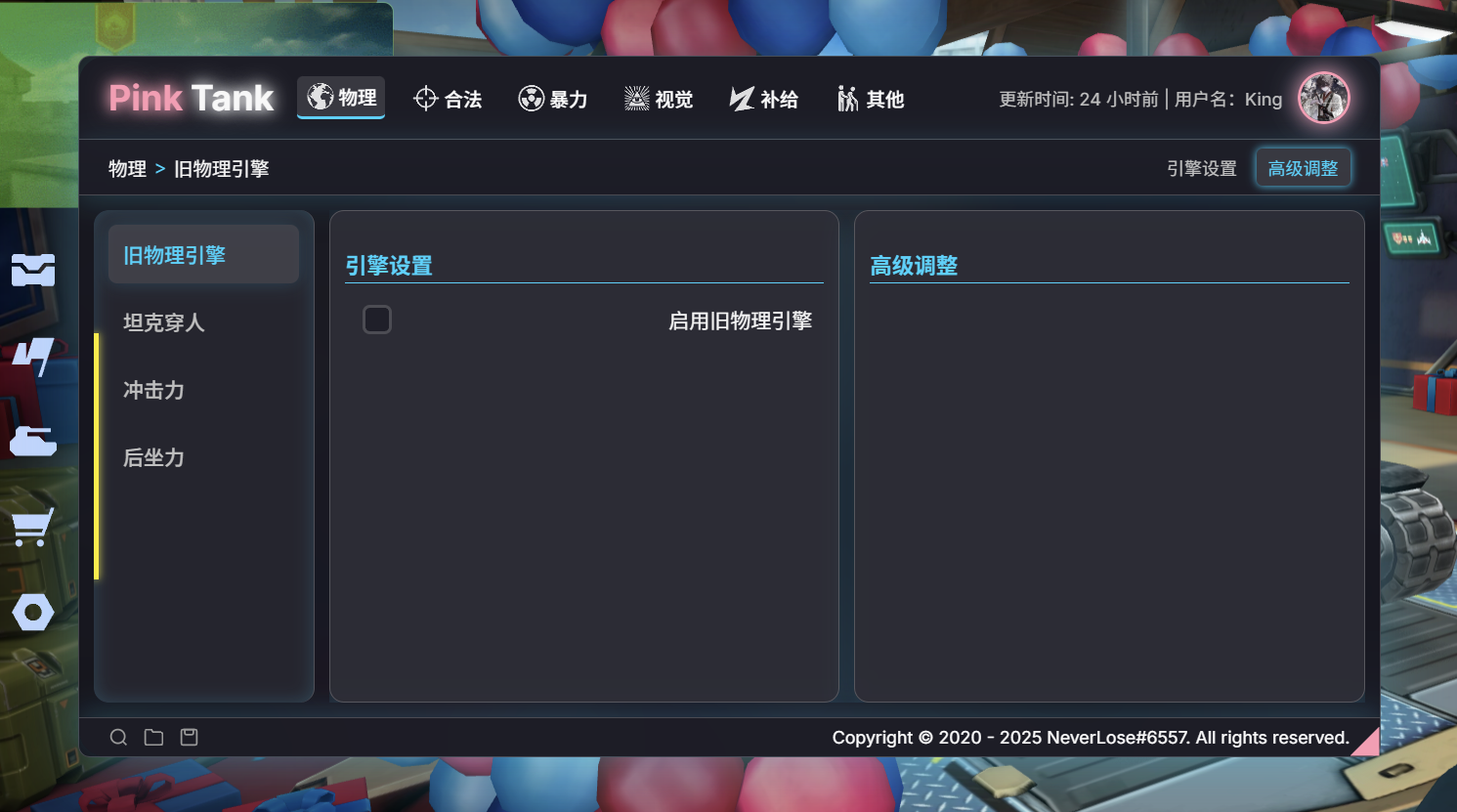
菜单采用可拖动、可调整大小的悬浮窗口。主要由以下区域组成:
左上角:品牌与当前游戏
显示 PinkTank Logo 和当前识别到的游戏。客户端会根据运行域名识别 3DTank 或 Tanki Online。
左侧:功能分类
用于切换物理、合法、暴力、视觉、补给、其它等主要功能分类。 菜单还提供独立的“收藏”入口。
顶部:配置中心
打开配置中心,可管理配置、导入配置,并在应用配置前查看相关变化。
右上角:快捷工具
提供教程、搜索、主题中心以及关闭菜单等入口。
页面标签栏
每个分类下面包含多个页面,例如“物理 → 物理引擎 / 碰撞箱 / 冲击力 / 后坐力”。 页面较多时可通过标签栏左右浏览。
中央:功能区域
显示当前页面的功能卡片。功能项可能包含开关、滑块、下拉框、颜色选择器、 多选项、按钮以及高级参数。
左下角:用户信息
显示用户名、权限状态和订阅到期时间。点击整块用户区域可继续打开详细用户信息。
右下角:窗口缩放
拖动右下角缩放区域可以改变菜单窗口大小;窗口位置和尺寸会保存到本地。
3. 功能项怎么操作
4. 收藏、权限与风险标识
功能名称旁可能出现收藏按钮、权限标记或风险标记。
- ☆ / ★ 收藏: 点击功能旁的星标可加入或取消收藏。收藏后的功能会集中显示在“收藏”分类中。
- VIP 表示该功能需要对应权限才能操作。
- 已停用: 表示当前功能被管理端停用,界面可能仍显示,但无法正常修改。
- 安全 谨慎 高风险 用于提示功能的风险级别。高风险功能首次启用时可能要求额外确认。
5. 功能快捷键
PinkTank 支持给单个可切换功能设置独立快捷键。 右键点击功能卡片即可打开快捷键设置窗口。
- 在菜单中找到需要绑定的功能。
- 在该功能卡片上点击鼠标右键。
- 进入快捷键录制状态,按下希望使用的按键组合。
- 保存后,功能旁会显示当前快捷键标记。
- 隐藏菜单后,按对应快捷键可直接切换该功能的开启 / 关闭状态。
统一管理路径: 其它 → 设置 → 菜单设置 → 功能快捷键管理。 在这里可以搜索已经设置的功能快捷键、修改单项快捷键,或者一键清空全部功能快捷键。
6. 搜索功能
点击菜单右上角的搜索按钮即可打开“搜索功能”窗口。 搜索范围包含分类、页面和功能名称。
- 输入功能名可以实时筛选结果。
- 结果会显示“功能名称”和它所在的“分类 / 页面”。
- 点击结果会直接跳转到对应页面。
- 按 Enter 可以直接进入当前第一条搜索结果。
7. 配置中心
顶部的“配置中心”用于管理 PinkTank 的配置。它与普通功能页面分离, 主要负责保存、加载、预览和导入配置。
云端配置
可以管理多份配置,并在需要时应用不同方案。
应用前预览
配置中心支持在应用前查看功能、快捷键和主题等变化,避免直接覆盖当前配置后才发现差异。
导入配置
支持粘贴 JSON 配置;兼容配置中心格式、服务器导出格式以及旧版
cheat_* 本地配置格式。
8. 主题、语言和菜单外观
在 其它 → 设置 → 菜单设置 可以修改菜单本身的显示习惯。
9. 分项重置
菜单设置中提供独立重置选项,无需一次清空所有内容:
- 重置功能配置:清除已保存的功能状态,然后重新加载客户端页面。
- 重置界面状态:清除当前分类、页面、窗口位置与窗口大小等 UI 状态。
- 清空收藏:移除所有已收藏功能。
- 重置风险确认:清除高风险功能已经确认过的记录。
10. 功能分类总览
当前 NeverLoseUI 的主菜单分为以下六个功能分类。 下面按照菜单实际页面结构整理。
用于调整本地物理相关行为。例如旧悬浮车体引擎、车体自动稳定、 悬浮前倾、移除坦克碰撞、重力修改、受到的冲击力参数以及后坐力相关设置。
主要集中在瞄准辅助与目标解析,包括水平/垂直辅助角度、解析器、 特定炮塔的锁定/瞄准辅助及目标保留等功能。
集中放置会明显改变射击、弹道、受击范围或转化行为的功能, 包含子弹功能总开关、自动伤害输出、轨迹矫正、范围设置和多种转化相关功能。
用于改变本地显示和信息呈现,例如坦克轮廓、玩家标签、地雷信息、 地图亮度、战绩面板增强、伤害数字样式、Skybox、道具掉落提示等。
包括补给激活、自动维修,以及炮塔 / 底盘 / 无人机相关皮肤和外观内容。
收录无法归入其它分类的辅助工具,包括聊天与翻译、消息模板、自动射击、 本地杂项、菜单设置、容器操作及加入战斗相关工具。
11. 视觉功能说明
“视觉”分类本身页面较多,这里单独说明常见页面用途:
- 透视: 可显示敌人、队友、好友、标记玩家或机器人轮廓,并为不同对象选择颜色; 同时包含玩家标签、手榴弹显示、导弹预警等视觉设置。
- 地雷: 包含地雷显示距离、地雷数量、重叠地雷数量和阵营过滤等。
- 地图: 调整地图亮度。
- 战绩面板: 为战绩面板增加彩色模块和增强信息。
- 伤害数字: 调整伤害数字的显示样式。
- 天空盒: 打开 Skybox 设置面板,修改游戏天空环境。
- 道具透视: 显示掉落道具、名称、距离和屏幕外方向指示,并支持自定义缩放及不同道具/区域显示。
12. 用户信息入口
菜单左下角的用户区域会显示用户名和订阅到期时间。 点击后可以打开更完整的 PinkTank 用户信息窗口。
- 用户名与账号角色 / 权限标识;
- 订阅到期时间;
- 客户端版本信息;
- 设备标识等客户端信息;
- 账户相关操作入口(具体内容以当前版本和账号权限为准)。
13. F2 快速切换服务器
PinkTank 客户端额外提供独立于 NeverLoseUI 菜单的服务器切换窗口。 在游戏页面按: F2 即可打开“服务器列表”。
选择后点击“切换”,客户端会将目标地址设置为
https://tankionline.com/play。
默认目标为
https://3dtank.com/play。
如果需要进入渠道服,可在下方输入渠道服链接。
- 按 F2 打开“服务器列表”。
- 在“切换服务器”下拉框中选择 TankiOnline 或 3DTank。
- 如果选择 3DTank,并且需要指定渠道服,在“3Dtank渠道服链接”中粘贴链接。
- 点击“切换”。客户端会把目标服务器地址发送给 Electron 客户端进行切换。
https://3dtank.com/play/?...。
如果没有填写有效链接,则使用默认 3DTank 地址。
14. 推荐使用流程
打开菜单
使用 Insert 或 / 打开 PinkTank。
选择分类和页面
先从左侧选择分类,再从顶部页面标签进入目标功能页。
阅读说明与风险提示
首次使用功能时,先查看帮助说明、权限状态和风险标识。
调整参数
开启功能后,再根据需要调整滑块、目标、模式和颜色等参数。
收藏或绑定快捷键
常用功能可以点星标收藏;需要快速切换的开关可右键设置功能快捷键。
保存配置
如果当前方案需要长期使用或跨设备同步,可以通过配置中心保存。
15. 常见问题
- 确认客户端已正常登录 PinkTank 账号;
- 先尝试默认快捷键 Insert;
- 如果曾修改菜单快捷键,可在配置恢复后重新尝试默认按键;
- 若客户端登录组件无法正常加载,可检查当前网络连接后重启客户端。